時間:2015/07/28-2015/08/04
本周預計進度:
1、完成第四版介面(不包含首頁圖示)
2,參考資料: http://www.gding.com.tw/
完成工作:
1、第四版介面
=========
2015/08/01工作日誌
第四版的風格走磚塊風,想要有別於前面幾版不同的感覺,想利用色塊來區分各個功能頁面的部份。
2015/08/01製作
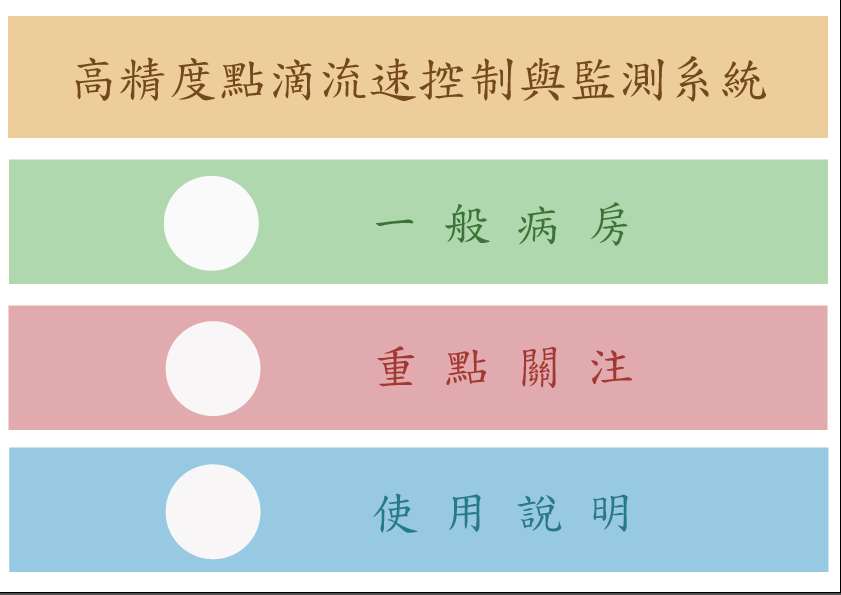 附圖一(首頁)↑
====
首頁的介面
這個介面是利用AI製作而成,所利用到的工具:
- 矩形工具
- 文字工具
在繪製附圖一這個介面時,事先我都會去網路上看些我需要的資料,再自行思考構想。 看見網上資料利用色塊來區分我覺得也想嘗試在專題介面中試試看。
在做AI之前我都會先畫在繪本上 ,一來可以先有構想,二來我可以在繪本上做些小說明,以防忘記自己當下的想法。
那第四版這個首頁!! 我利用顏色來區分標題以及三個功能的分頁,每個區塊顏色我選用讓人看起來是舒適的,不會讓眼睛看得吃力的顏色。 文字顏色方面我用了同屬性較深的顏色來凸顯文字。
圖中的白色圈圈,是要放上圖示的(圖示尚未用AI繪製,會盡快完成)
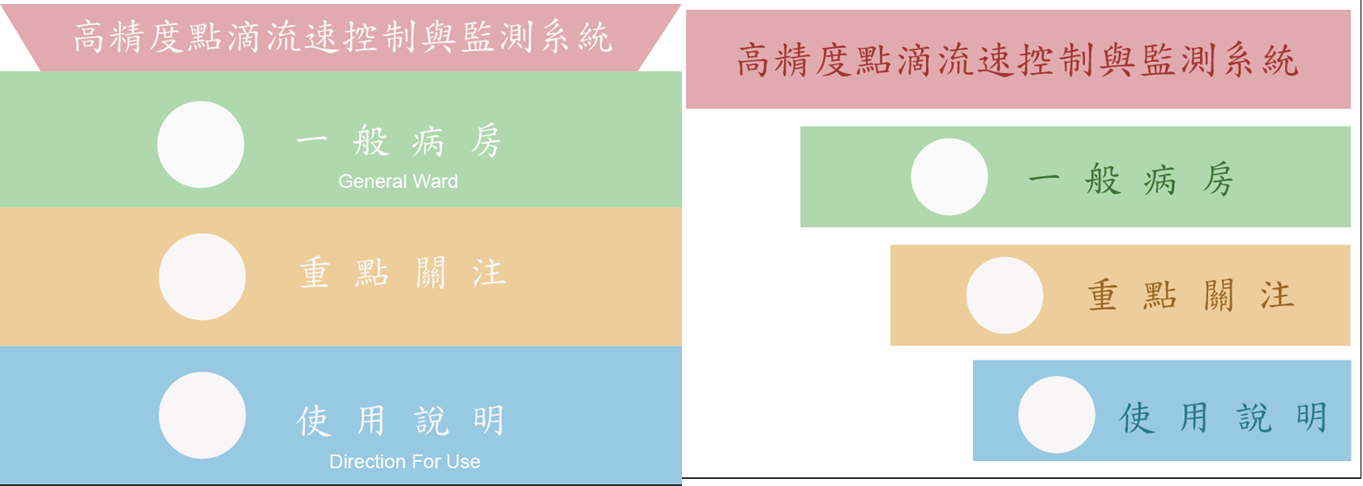
在完成此張介面之前我還有嘗試其他排版 如附圖二↓
↑左圖繪製在2015/07/28
完成,覺得標題框看起來不適合,以及文字不清楚,所以不採用
↑右圖繪製在2015/08/01完成,階梯式排版覺得空白的地方太奇怪,不好看,所以不採用
=======
一般病房的介面
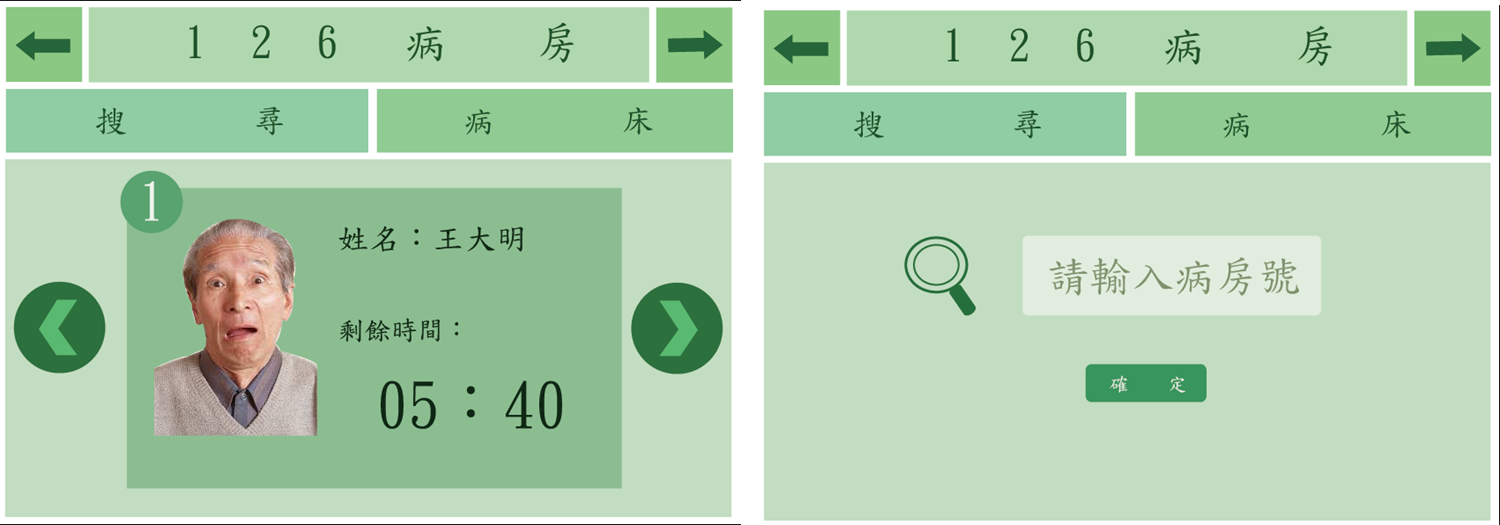 右邊是收尋介面,左邊是1號病床的介面↑
想法:搜尋介面中,在"請輸入病房號"那邊輸入所想搜尋的病房號按下確定之後,會跳到每個病房的1號病床開始,那在1號病床中會顯示姓名以及時間,若想要查看2.3.4病床可以利用左右按鈕來做點選。 想查看更多資料可以點選照片會進入到重點關注會有更多詳細的資料。
===
製作:
所需工具:
1.AI的矩形工具
2.橢圓形工具
3.文字工具
4.鋼筆工具
此介面編排 我利用同屬性的色彩去選適合的顏色,才不會突兀,盡量以舒服的顏色以及簡單的編排,讓使用者在使用上不會吃力。
其他編排
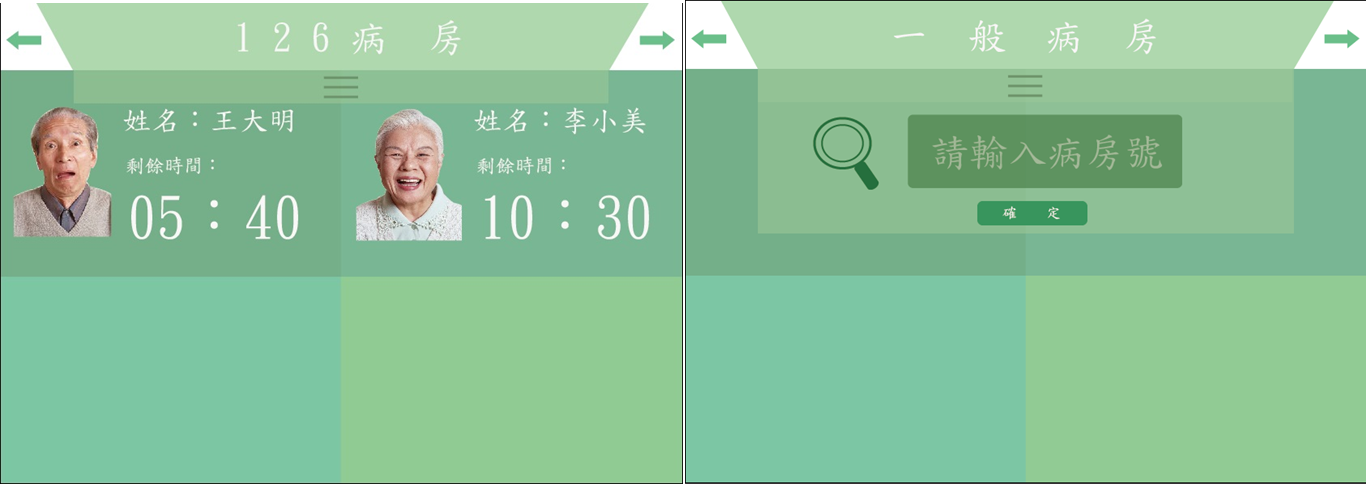
↑左圖繪製在2015/07/25 完成,上方區塊編排出來不好看,標題文字也不清楚,顏色搭配上也不好,所以不採用 ↑右圖繪製在2015/07/25完成,原因與左圖一樣,所以不採用
===
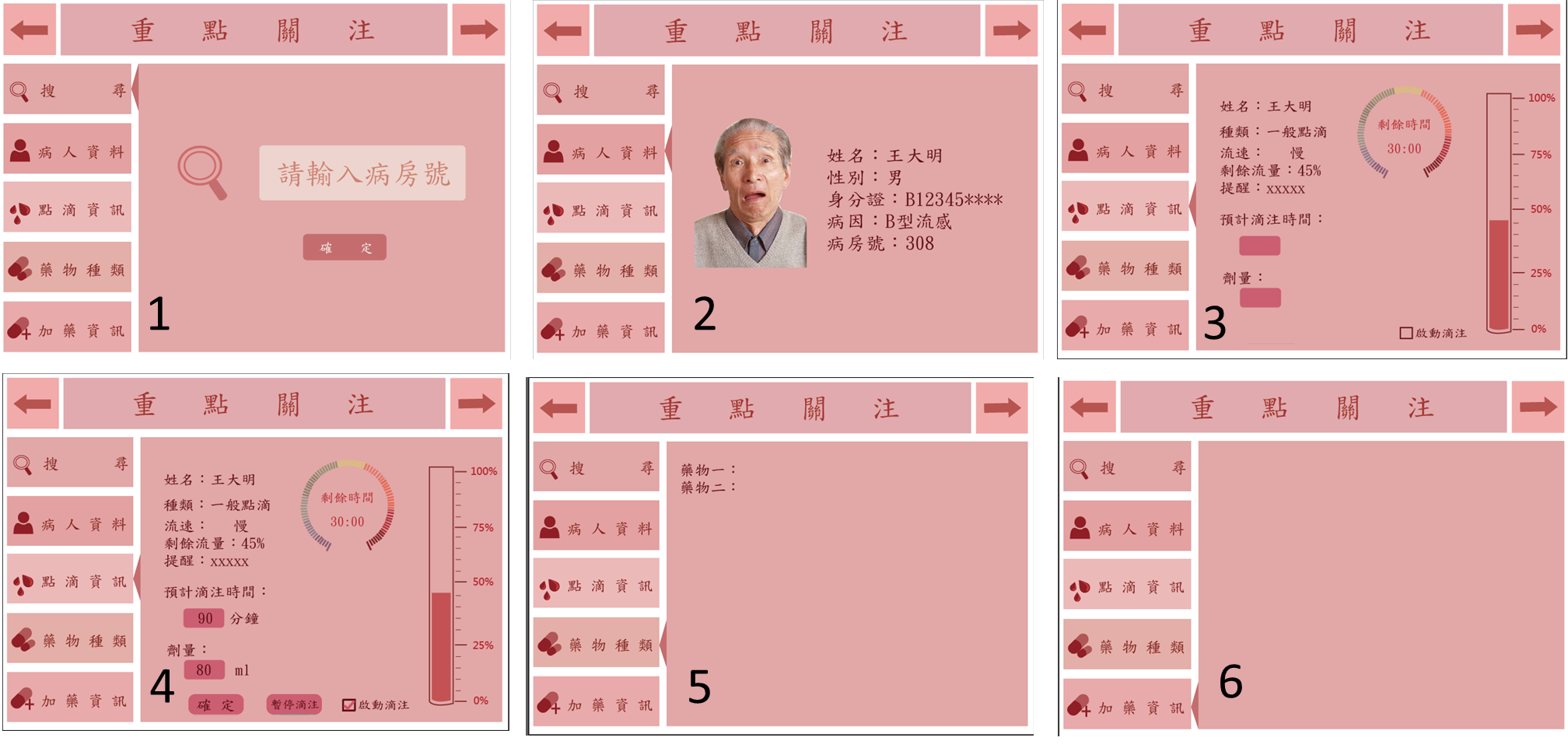
重點關注的介面
 想法:
想法:
圖一:搜尋介面→跟一般病房的搜尋一樣方式,不過重點關注的搜尋是搜尋需要被更多關注的病人
圖二:病人資料介面→顯示更多病人的資訊
圖三;點滴資訊介面(未啟動)→顯示目前點滴滴注的情形,也有詳細的資訊可以觀看
圖四:點滴資訊介面(啟動)→啟動滴注是有加新藥物來使用
圖五:藥物種類介面→顯示原本滴注點滴的藥物
圖六:加藥資訊界面→顯示新添加的藥物
製作:
所需工具:
1.AI的矩形工具
2.橢圓形工具
3.文字工具
4.線條工具
5.鋼筆工具
此介面編排 重點關注的編排這次想用跟以往不同的排版來嘗試,這次希望把每個不同的區塊分隔開來,以切換的方式來觀看,讓每個不同的資訊有更多空間來編排,讓使用者可以更清楚觀看。
我利用同屬性的色彩去選適合的顏色,才不會突兀,盡量以舒服的顏色以及簡單的編排,讓使用者在使用上不會吃力。
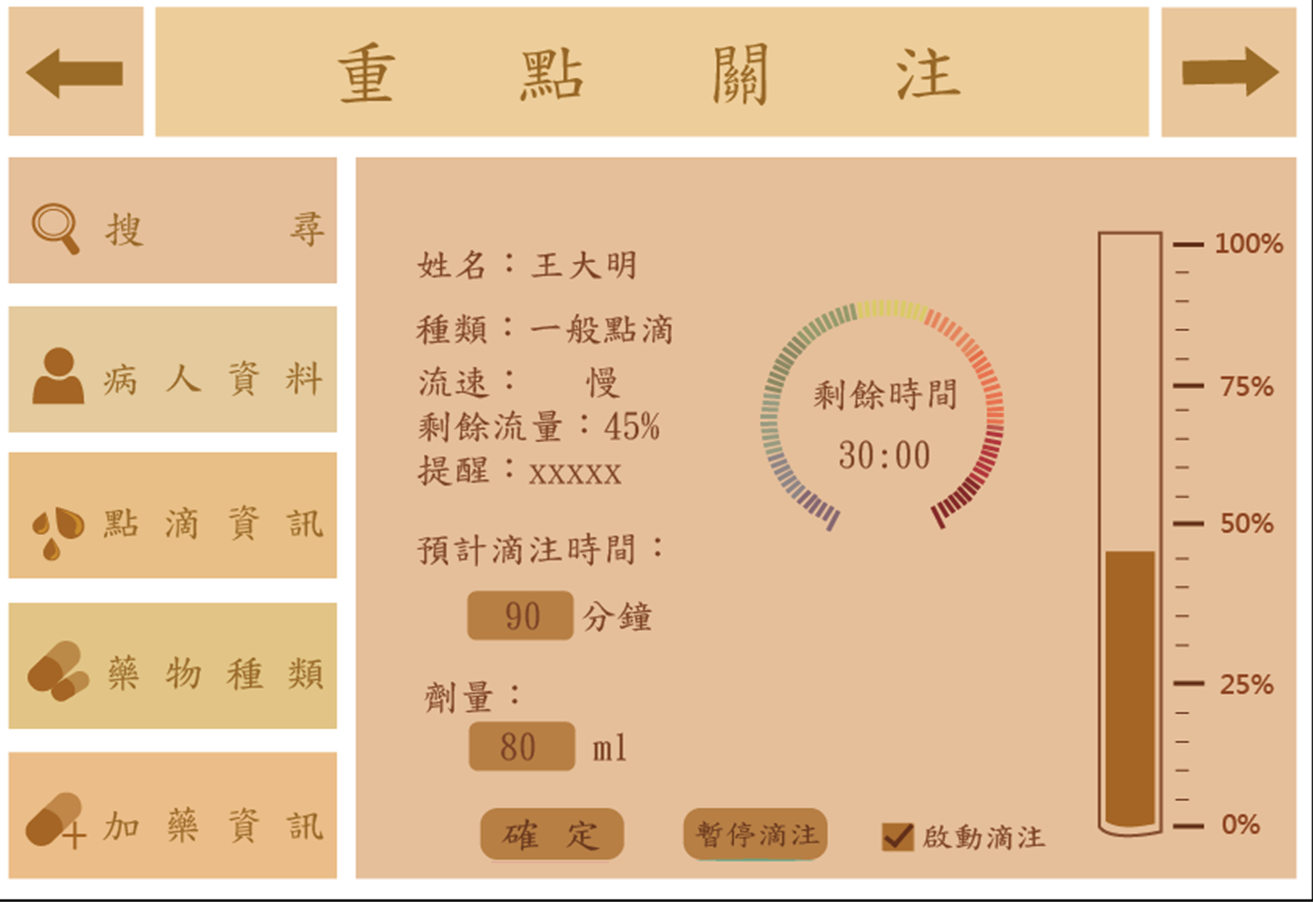
其他顏色編排
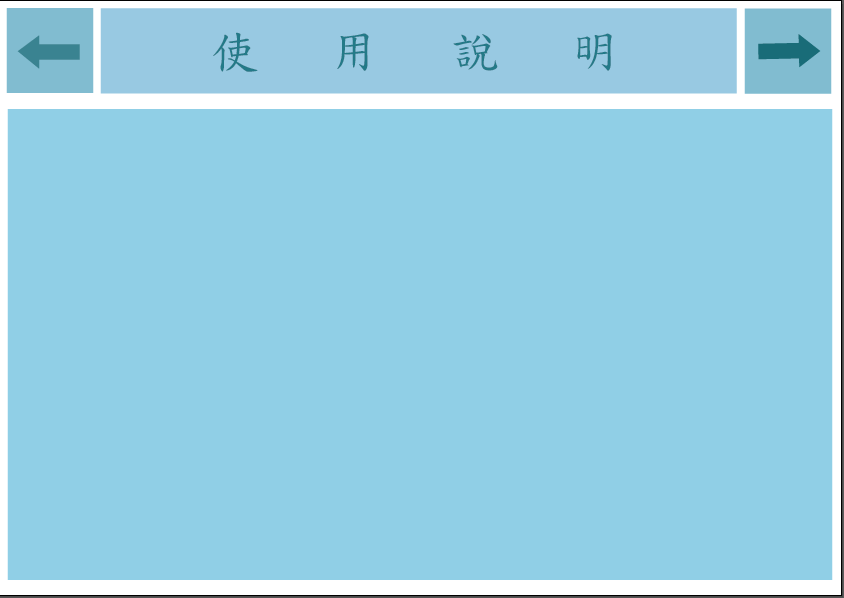
使用說明的介面
製作:
所需工具:
1.AI的矩形工具
2.文字工具
3.鋼筆工具
此介面編排
我利用同屬性的色彩去選適合的顏色,才不會突兀,盡量以舒服的顏色以及簡單的編排,讓使用者在使用上不會吃力。